

“ปีนี้ใครอบรมอะไรไปแล้วบ้าง” — คำถามง่าย ๆ ที่ HR ส่วนใหญ่ตอบไม่ได้ในทันที
ลองนึกภาพตอนผู้บริหารเดินมาถามว่า “พนักงานฝ่ายผลิตผ่านอบรมความปลอดภัยครบทุกคนหรือยัง” สิ่งที่ HR ส่วนใหญ่ต้องทำคือเปิดไฟล์ Excel แผนอบรมประจำปี 1 ไฟล์ ไฟล์รายชื่อผู้เข้าอบรมอีก 1 ไฟล์ต่อรอบ ใบเซ็นชื่อที่สแกนเก็บไว้ใน Google Drive แล้วค่อย ๆ นั่งไล่เทียบด้วยมือ
จากประสบการณ์ที่ทีมเราได้เข้าไปวางระบบให้องค์กร SME หลายสิบแห่ง นี่คือภาพที่เจอซ้ำแทบทุกที่ครับ ข้อมูลฝึกอบรมไม่ได้ หาย แต่มัน กระจายอยู่หลายไฟล์ จนไม่มีใครตอบได้ทันทีว่า ใครต้องเรียนอะไร ใครเรียนครบแล้ว ใครเลยกำหนด และที่สำคัญที่สุด การอบรมที่จัดไปนั้นช่วยให้ Competency หรือ KPI ของคนดีขึ้นจริงหรือเปล่า
บทความนี้จะพาเดินดูทีละหน้าจอ พร้อมเล่าเบื้องหลังว่าทำไมเราถึงออกแบบแบบนี้ และอะไรที่ยังไม่มีในเวอร์ชันแรก
เบื้องหลัง: ทำไมต้องออกแบบใหม่ทั้งที่มีโมดูลฝึกอบรมอยู่แล้ว
ข้อสังเกตจากประสบการณ์: องค์กรที่ระบบฝึกอบรมล้มเหลว มักไม่ได้ล้มเพราะฟีเจอร์ไม่พอ แต่ล้มเพราะ HR เลิกกรอกข้อมูลเข้าระบบหลังจากใช้ไปได้ 2 เดือน แล้วกลับไปใช้ Excel ตามเดิม ความง่ายในการใช้งานประจำวันจึงสำคัญกว่าจำนวนฟีเจอร์เสมอ
เดินดูทีละหน้าจอ: 4 แท็บที่ครอบคลุมงานฝึกอบรมทั้งปี
พื้นที่ทำงานใหม่มี 4 แท็บเรียงจากซ้ายไปขวา: ภาพรวมการฝึกอบรม → หลักสูตรทั้งหมด → แผนการฝึกอบรม → รายงาน ลำดับนี้ตั้งใจครับ เพราะในชีวิตจริง HR ต้อง เลือกจากหลักสูตรที่มีอยู่ ก่อน แล้วค่อย เอาไปจัดลงแผน
แท็บที่ 1: ภาพรวมการฝึกอบรม — ตอบ 3 คำถามใน 1 หน้าจอ
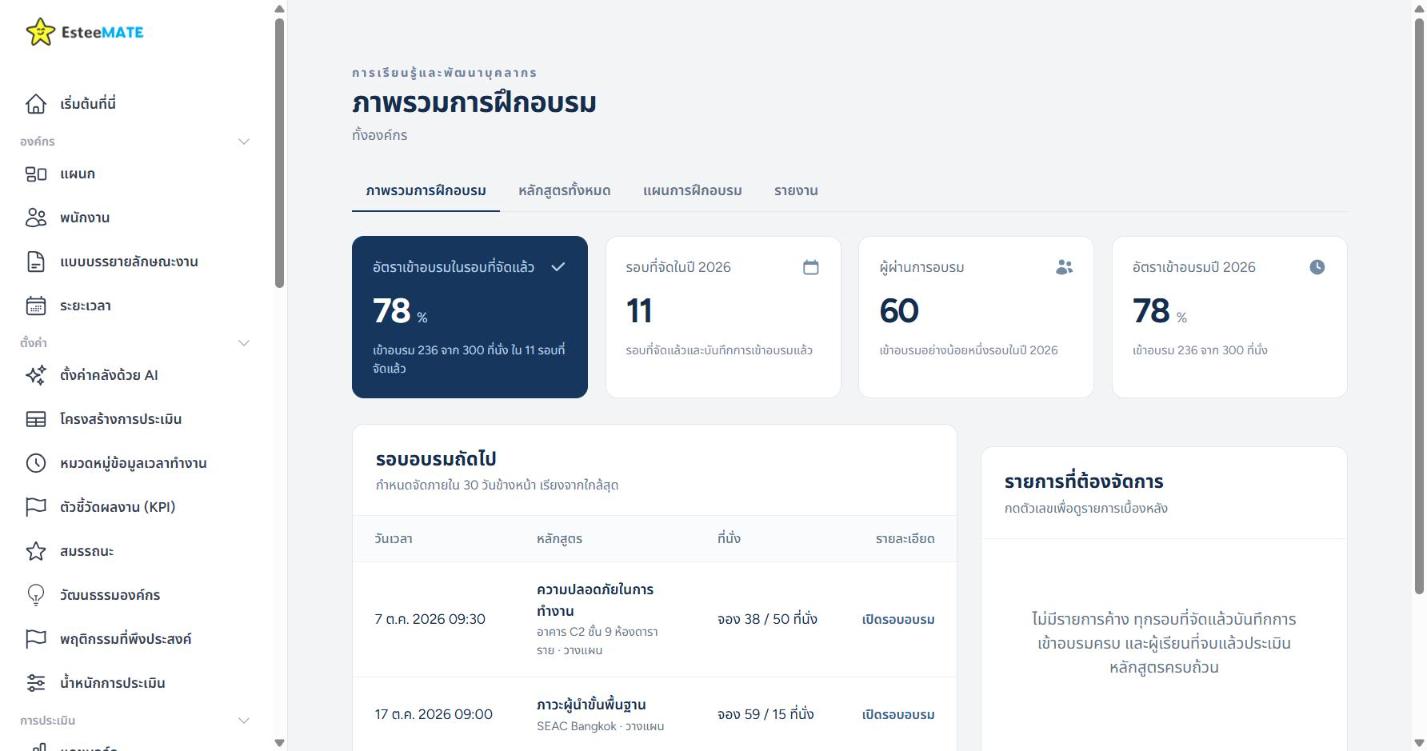
หน้าแรกถูกออกแบบให้ตอบคำถามแค่ 3 ข้อ
- ปีนี้เราทำได้ดีแค่ไหน — ตัวเลขหลักคือ อัตราเข้าอบรมในรอบที่จัดแล้ว ไม่ใช่ “% ความสำเร็จ” เพราะอัตราเข้าอบรมคือสิ่งที่ HR ควบคุมได้โดยตรง ถัดไปเป็นจำนวนรอบที่จัดในปีนี้ จำนวนผู้ผ่านการอบรม และอัตราเข้าอบรมรวมทั้งปี
- อะไรกำลังจะเกิดขึ้น — ตาราง รอบอบรมถัดไป โชว์รอบที่จะจัดใน 30 วันข้างหน้า พร้อมจำนวนที่นั่งที่จองแล้วเทียบกับความจุ เช่น “จอง 38 / 50 ที่นั่ง” ทำให้เห็นทันทีว่ารอบไหนคนยังน้อย
- มีอะไรค้างที่ต้องจัดการ — กล่อง รายการที่ต้องจัดการ จะขึ้นเตือน 2 เรื่อง คือรอบที่จัดไปแล้วแต่ยังไม่ได้บันทึกการเข้าอบรม และรอบที่ใกล้ถึงแล้วแต่ยังไม่มีคนหรือมีคนจองไม่ถึงครึ่งของความจุ ถ้าทุกอย่างเรียบร้อย กล่องนี้จะว่าง ซึ่งคือสภาพที่ HR ควรเห็นทุกเช้า
แท็บที่ 2: หลักสูตรทั้งหมด — คลังหลักสูตรที่บอกว่า “รอบถัดไปเมื่อไร”
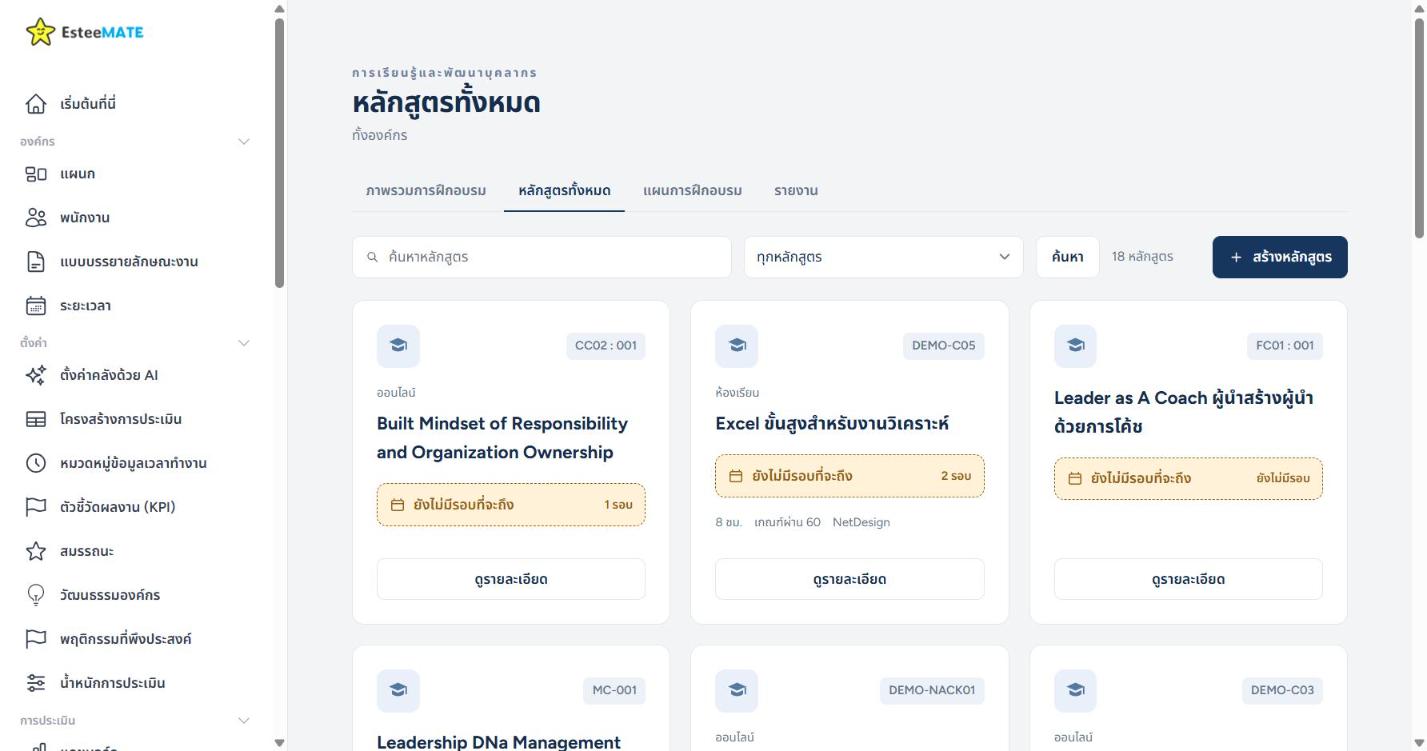
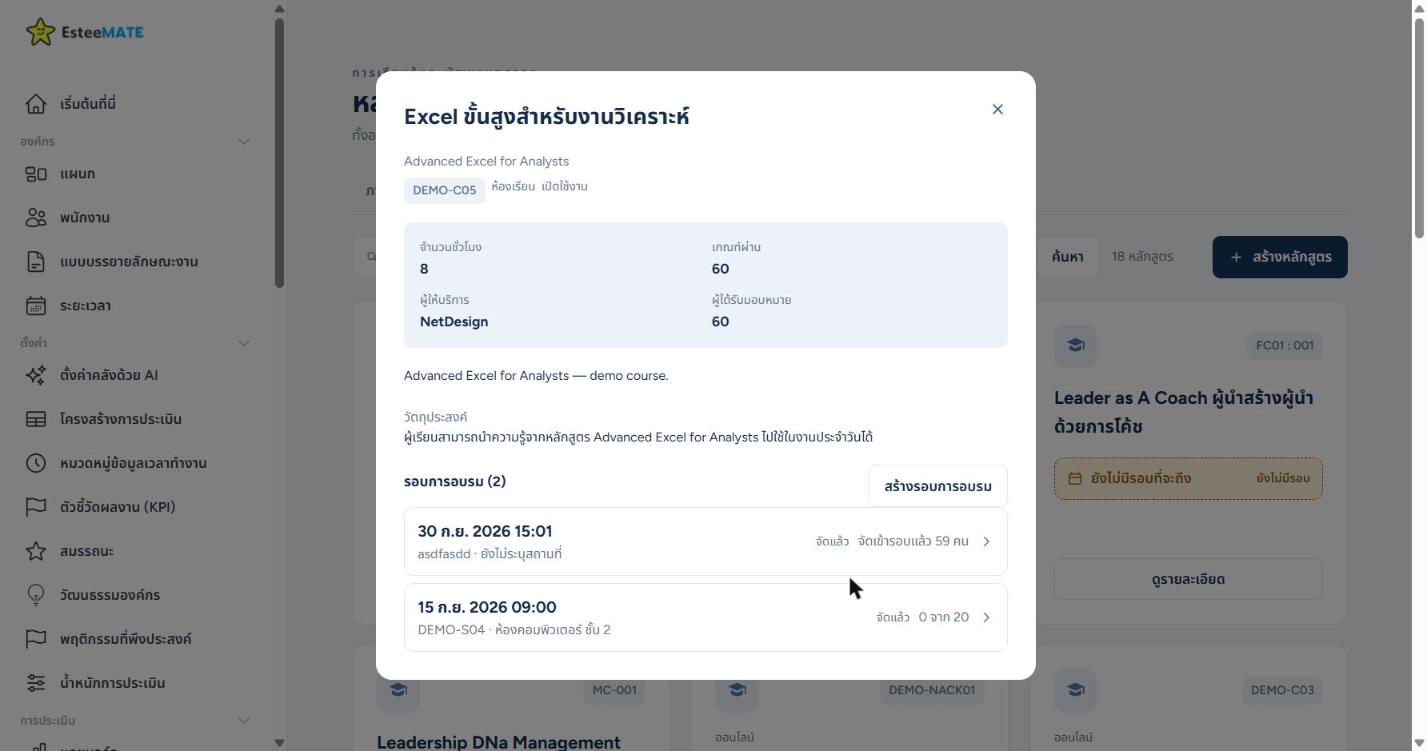
แต่ละการ์ดบอกสิ่งที่ HR ต้องรู้ก่อนตัดสินใจ: รหัสหลักสูตร รูปแบบการเรียน (ในห้องเรียน / ออนไลน์ / เรียนรู้จากการปฏิบัติงาน / หน่วยงานภายนอก / ผสมผสาน) รอบถัดไป หรือป้ายเหลือง “ยังไม่มีรอบที่จะถึง” จำนวนชั่วโมง เกณฑ์ผ่าน และผู้ให้บริการ
ปุ่ม สร้างหลักสูตร มุมขวาบนเปิดฟอร์มสั้น ๆ กรอกแค่ชื่อหลักสูตรก็บันทึกได้ รายละเอียดอื่นเช่น จำนวนชั่วโมง ค่าใช้จ่าย เกณฑ์ผ่าน อายุใบรับรอง ไปเติมทีหลังได้
แท็บที่ 3: แผนการฝึกอบรม — ปฏิทินรายไตรมาสที่เห็นทั้งปีในหน้าเดียว
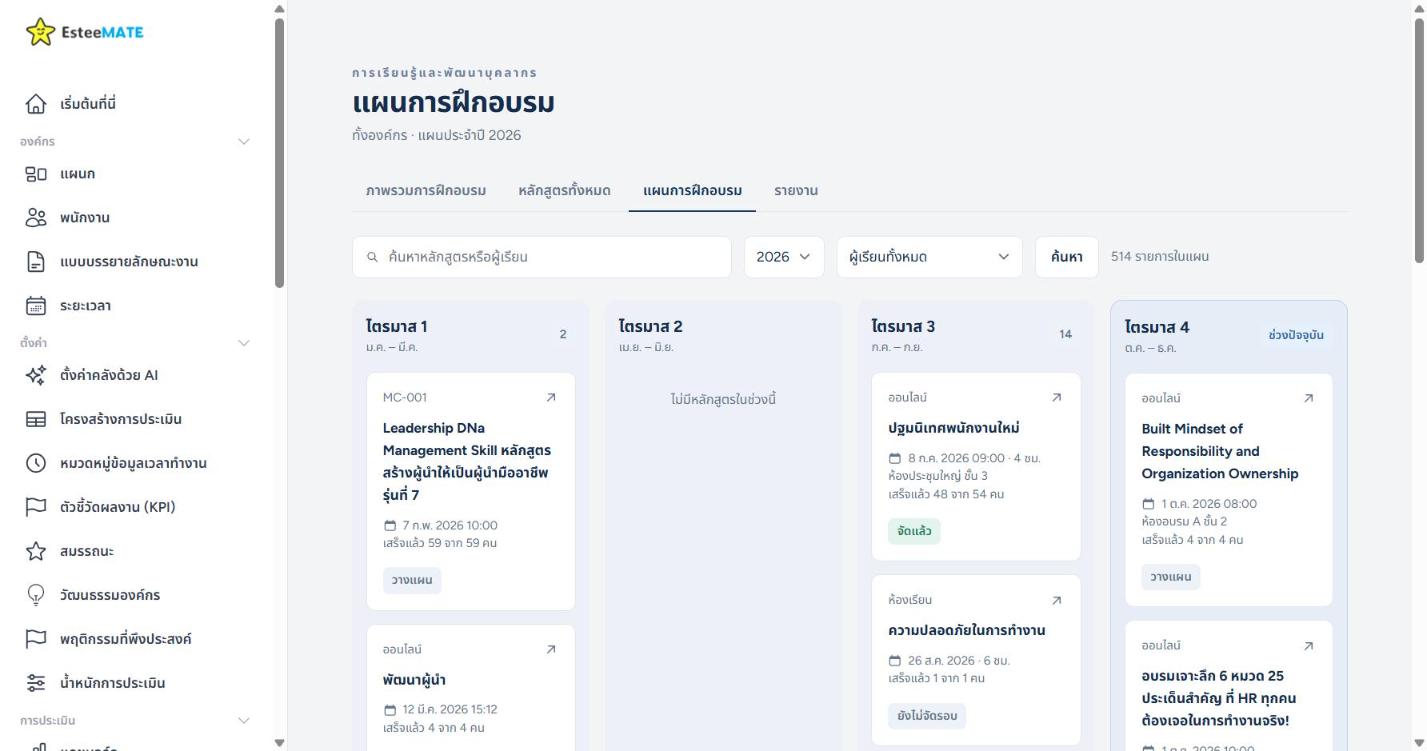
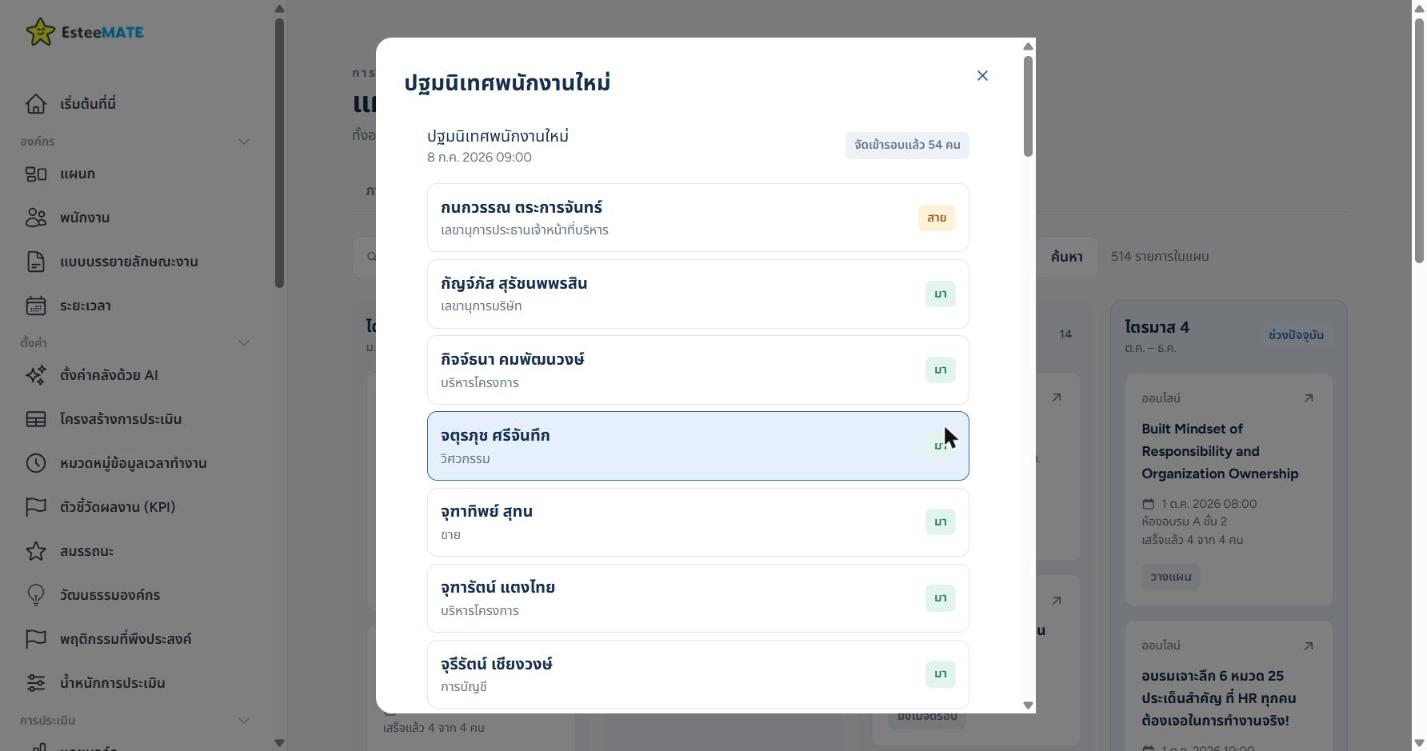
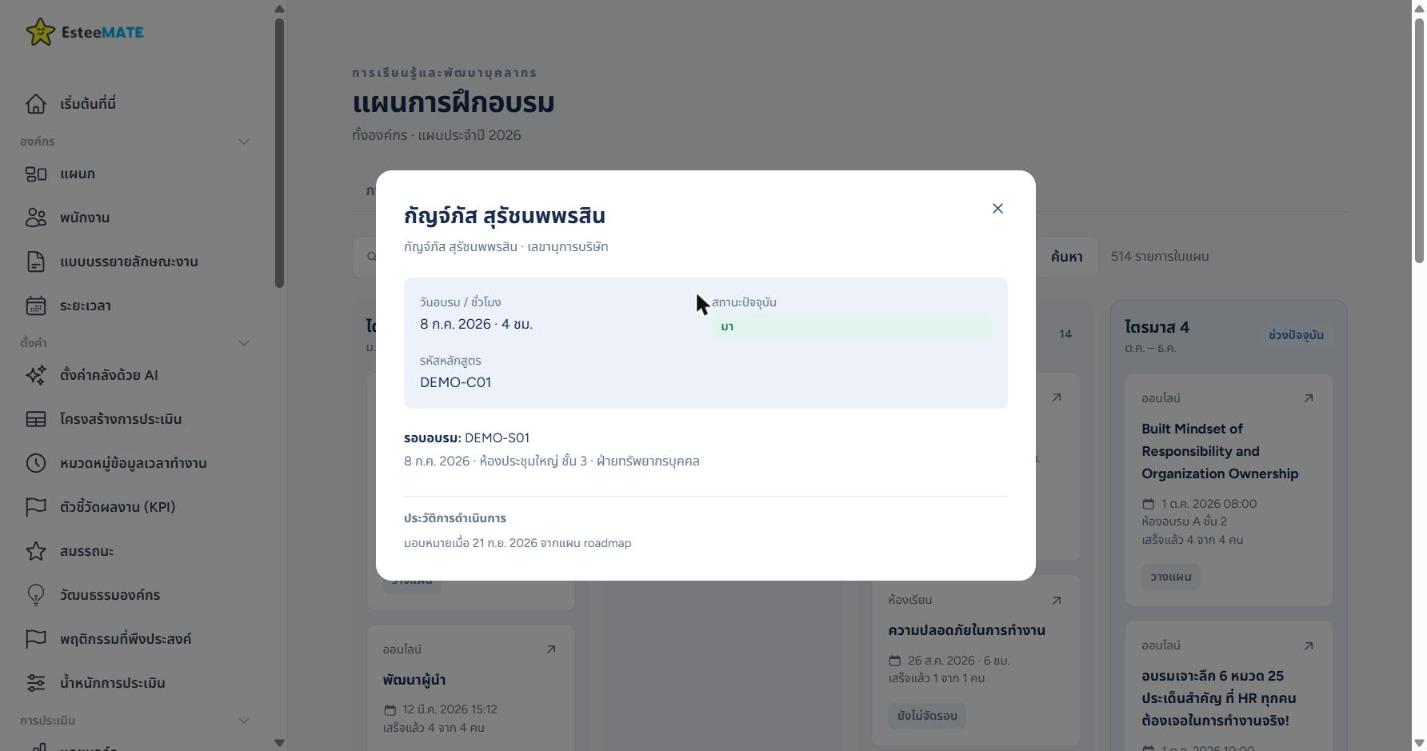
นี่คือหน้าที่เปลี่ยนจาก “รายคน” เป็น “รายรอบ” อย่างเห็นได้ชัดที่สุด แผนทั้งปีถูกแบ่งเป็น 4 คอลัมน์ไตรมาส การ์ดแต่ละใบคือ 1 รอบอบรม บอกวันเวลา สถานที่ จำนวนคนที่ “เสร็จแล้ว x จาก y คน” และป้ายสถานะของรอบ (วางแผน / ยืนยันแล้ว / จัดแล้ว / ยกเลิก) หรือ “ยังไม่จัดรอบ” ถ้ามีการมอบหมายแล้วแต่ยังไม่ได้กำหนดวัน
กรองได้ตามปี ตามผู้เรียน หรือพิมพ์ค้นหาชื่อหลักสูตรและชื่อพนักงานได้โดยตรง ไตรมาสไหนมีรอบเยอะ ระบบจะโชว์ 8 ใบแรกแล้วพับที่เหลือไว้หลังปุ่ม “ดูเพิ่ม” เพื่อไม่ให้หน้ายาวจนเลื่อนไม่ไหว
แท็บที่ 4: รายงาน — 3 รายงานที่ใช้บ่อย ส่งออก Excel ได้ทันที
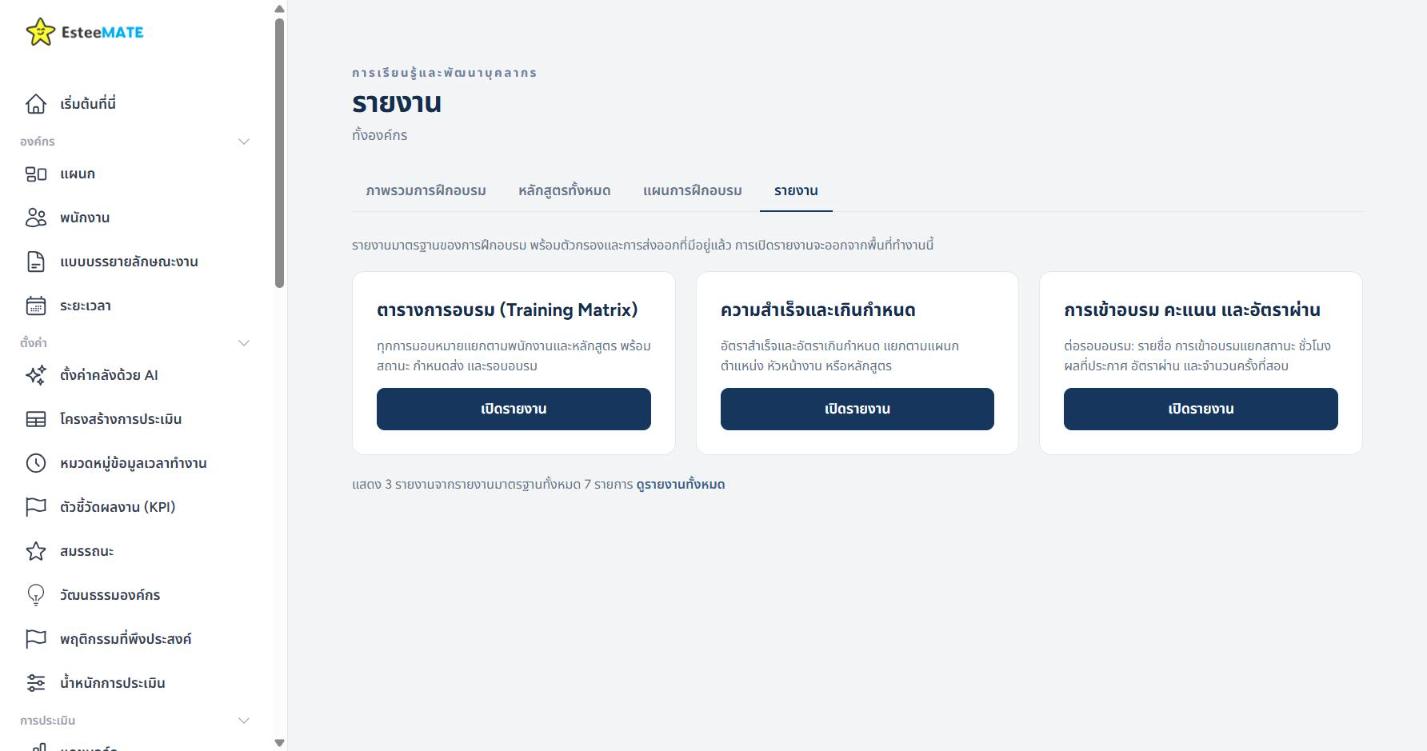
รายงาน 3 แบบที่ HR เปิดบ่อยที่สุดถูกยกขึ้นมาหน้าแรก
- ตารางการอบรม (Training Matrix) — ทุกการมอบหมายแยกตามพนักงานและหลักสูตร พร้อมสถานะ กำหนดส่ง และรอบอบรม นี่คือรายงานที่เอาไปยื่นให้ผู้ตรวจ ISO หรือกรมพัฒนาฝีมือแรงงานได้เลย
- ความสำเร็จและเกินกำหนด — อัตราสำเร็จและอัตราเกินกำหนด แยกตามแผนก ตำแหน่ง หัวหน้างาน หรือหลักสูตร
- การเข้าอบรม คะแนน และอัตราผ่าน — ต่อรอบอบรม: รายชื่อ สถานะการเข้าอบรม ชั่วโมง คะแนนสอบ อัตราผ่าน
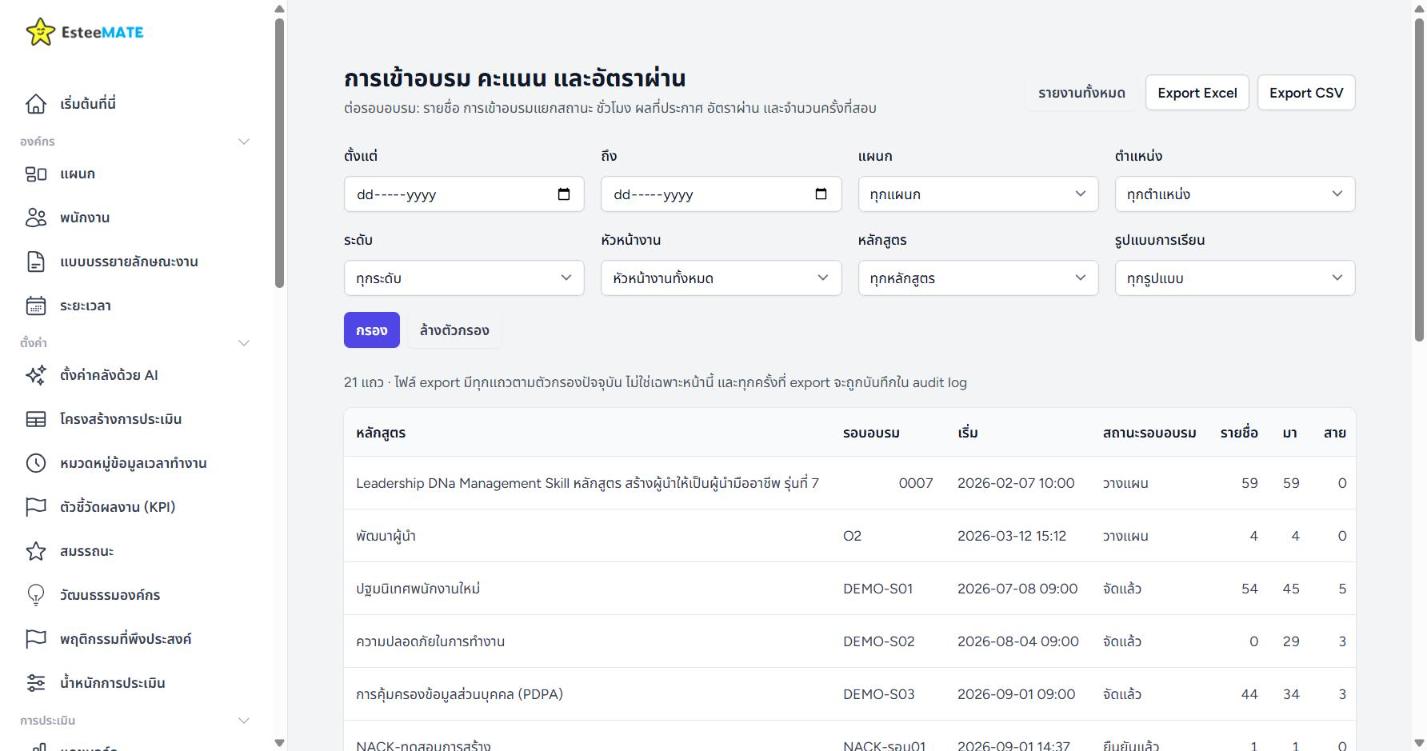
รายงานที่เหลืออีก 4 แบบ (ชั่วโมงและค่าใช้จ่าย, ใบรับรองใกล้หมดอายุ, ผลแบบประเมิน, เปรียบเทียบก่อน–หลัง) อยู่ในหน้า “รายงานทั้งหมด” และทุกครั้งที่มีการ export ระบบจะบันทึกลง audit log ว่าใครดึงข้อมูลอะไรออกไปเมื่อไร
Flow การทำงานจริง: จากสร้างหลักสูตรถึงเช็กชื่อใน 4 ขั้นตอน
ขั้นที่ 1: สร้างรอบอบรมจากในหน้าหลักสูตร
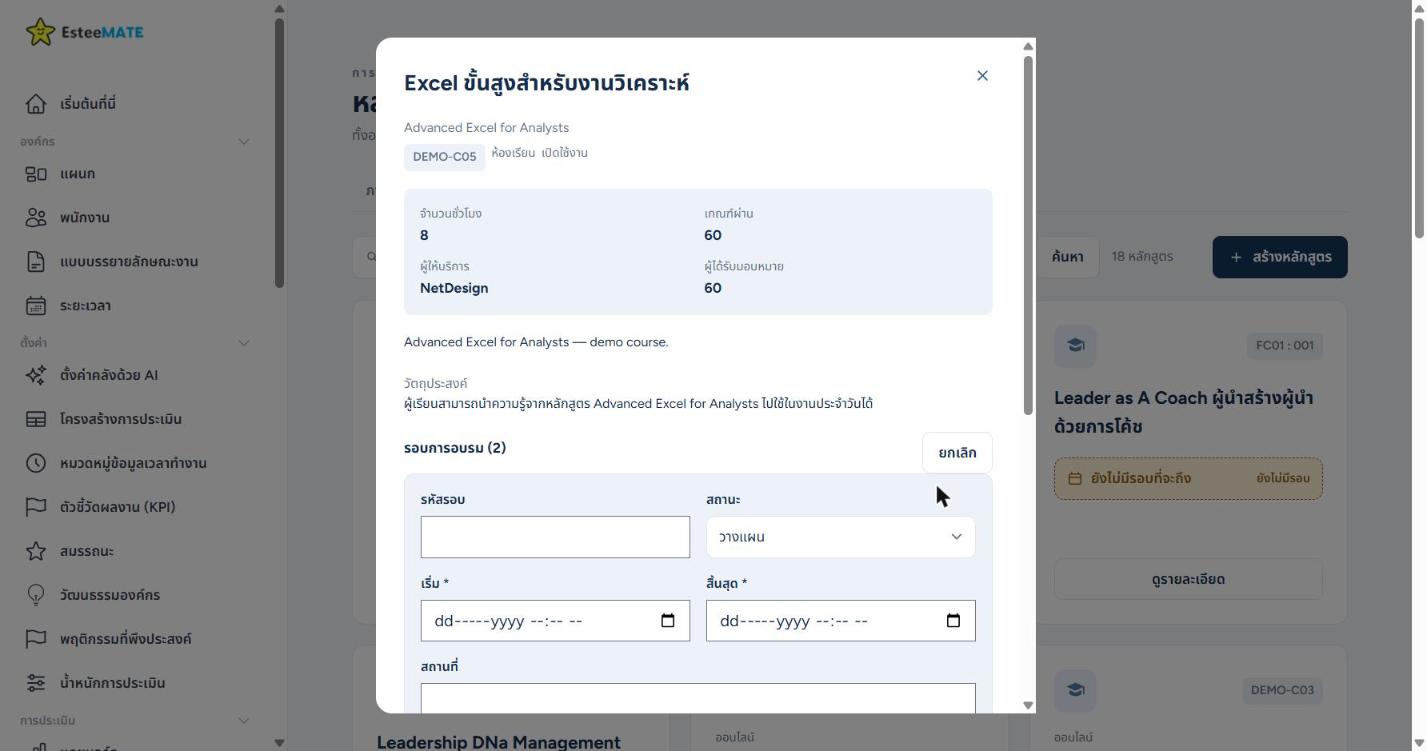
จากหน้าต่างรายละเอียดหลักสูตร กด สร้างรอบการอบรม แล้วกรอกวันเริ่ม–สิ้นสุด สถานที่ (หรือลิงก์ประชุมออนไลน์) วิทยากร ความจุ และค่าใช้จ่าย ช่องที่บังคับมีแค่วันเริ่มกับวันสิ้นสุด ถ้ากรอกผิด ระบบแจ้งในหน้าต่างเดิมโดยไม่โหลดหน้าใหม่
ขั้นที่ 2: จัดคนเข้ารอบ
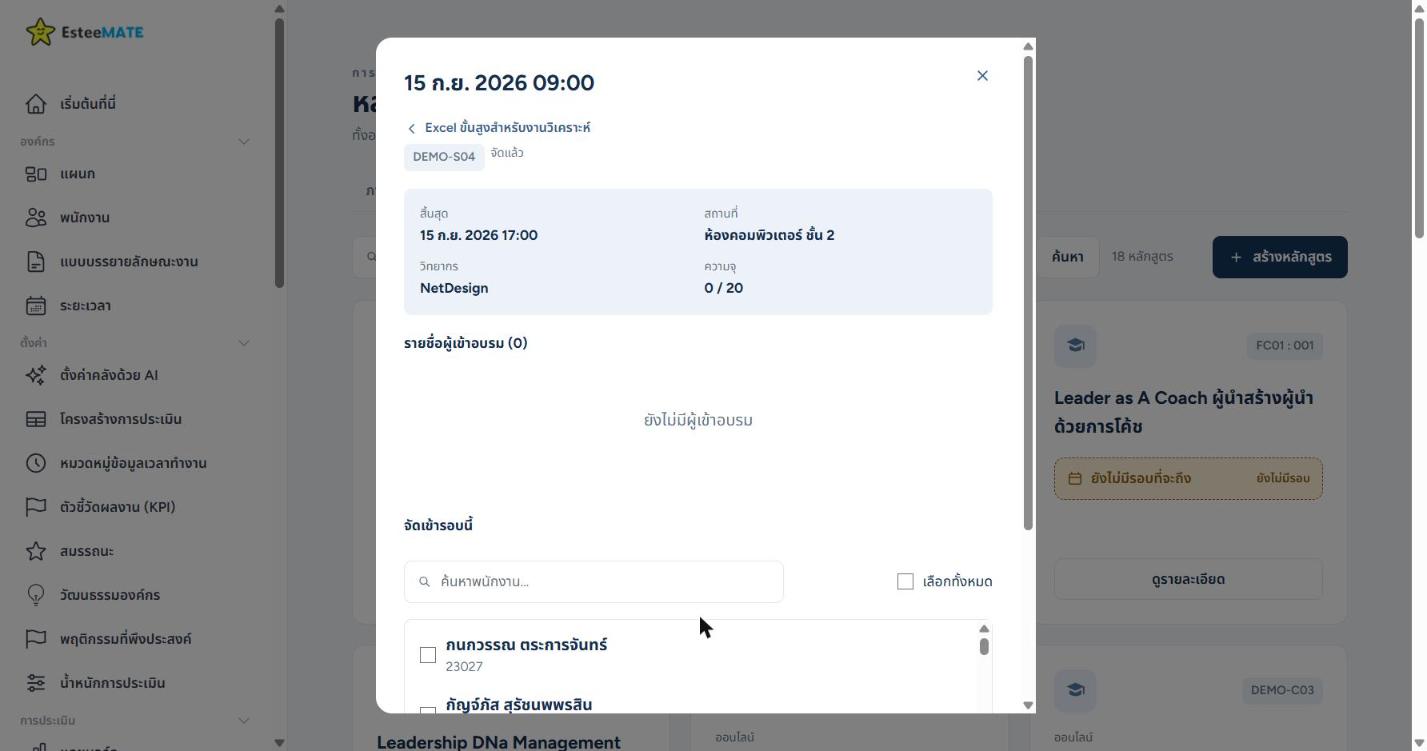
กดเข้าไปในรอบ จะเห็นส่วน จัดเข้ารอบนี้ พิมพ์ค้นหาชื่อพนักงาน ติ๊กเลือกทีละคนหรือเลือกทั้งหมด แล้วกดบันทึก
จุดที่เราภูมิใจเล็ก ๆ คือข้อความใต้ช่องค้นหา: “ผู้ที่ยังไม่ได้รับมอบหมายหลักสูตรนี้จะถูกเพิ่มให้อัตโนมัติ” แปลว่า HR ไม่ต้องไปสร้างรายการมอบหมายรายคนก่อนแล้วค่อยมาจัดเข้ารอบเหมือนระบบเดิม แค่ลากคนเข้ารอบ ระบบจัดการเบื้องหลังให้เอง นี่คือหัวใจของแนวคิด “รายรอบ”
ขั้นที่ 3: เช็กชื่อหลังจบรอบ
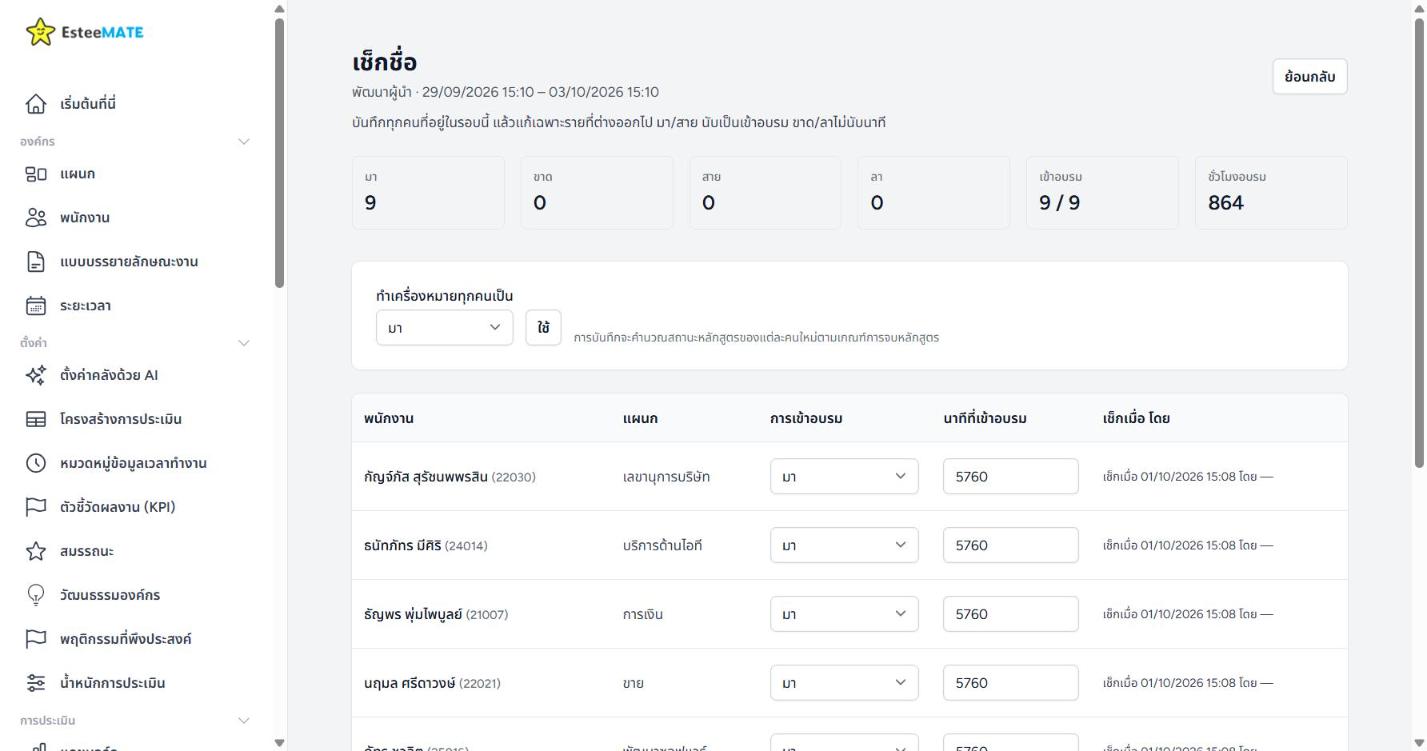
หลังจบรอบ รายการ “รอบที่จัดแล้วแต่ยังไม่บันทึกการเข้าอบรม” จะเด้งขึ้นในหน้าภาพรวม กดเข้าไปจะเจอหน้าเช็กชื่อ วิธีที่เร็วที่สุดคือเลือก “ทำเครื่องหมายทุกคนเป็น: มา” แล้วแก้เฉพาะคนที่ ขาด / สาย / ลา ใส่นาทีที่เข้าอบรมได้ถ้าต้องการนับชั่วโมงจริง
ตอนกดบันทึก ระบบจะ คำนวณสถานะหลักสูตรของแต่ละคนใหม่ให้อัตโนมัติ ตามเกณฑ์การจบหลักสูตรที่ตั้งไว้ ถ้าหลักสูตรนั้นแค่เข้าอบรมก็ถือว่าจบ คนที่ “มา” จะกลายเป็น “ผ่านแล้ว” ทันที ถ้าหลักสูตรต้องสอบด้วย สถานะจะเป็น “กำลังเรียน” จนกว่าจะบันทึกคะแนน
ขั้นที่ 4: บันทึกผลสอบและให้พนักงานประเมิน (ถ้ามี)
สำหรับหลักสูตรที่มีการสอบ HR บันทึกคะแนนในหน้าผลการเรียน ระบบเก็บเกณฑ์ผ่าน ณ วันที่สอบไว้ด้วย ดังนั้นถ้าภายหลังเปลี่ยนเกณฑ์ผ่านของหลักสูตร ผลสอบเก่าจะไม่ถูกเปลี่ยนย้อนหลัง ส่วนแบบประเมินความพึงพอใจ (Level 1) และแบบประเมินการเรียนรู้ (Level 2) พนักงานกรอกเองจากหน้า “การอบรมของฉัน” หรือจากแอปมือถือ
สิ่งที่ Excel ทำให้ไม่ได้ และระบบนี้ทำให้
1. สถานะ “เกินกำหนด” ไม่ต้องมีใครกรอก
ในระบบนี้ สถานะเกินกำหนดไม่ได้ถูกเก็บไว้ที่ไหนเลย มันถูกคำนวณสดทุกครั้งจากกำหนดส่งกับวันปัจจุบัน ฟังดูเป็นเรื่องเทคนิค แต่ผลในทางปฏิบัติคือ ไม่มีวันเจอเคสที่ “สถานะในไฟล์บอกว่ายังไม่เกินกำหนด เพราะคนอัปเดตลืมเปลี่ยน” ซึ่งเป็นปัญหาคลาสสิกของไฟล์ Excel ที่ส่งต่อกันหลายมือ
ลำดับสถานะที่ระบบใช้มี 6 ขั้น: ยกเว้นหรือยกเลิก → ผ่านแล้ว → เกินกำหนด → ต้องสอบใหม่ → กำลังเรียน → ยังไม่เริ่ม โดยมีกฎสำคัญคือ คนที่ผ่านแล้วจะไม่มีวันถูกนับเป็นเกินกำหนด แม้กำหนดส่งจะเลยไปแล้วก็ตาม
2. การแจ้งเตือนทำงานเองทุกวัน
จากข้อความในเอกสารออกแบบของเราเอง: “การไล่ตามรายการเกินกำหนดคือคุณค่าหลักที่เหนือกว่าสเปรดชีต” ระบบจึงมีงานที่รันทุกวันเพื่อส่งแจ้งเตือนทั้งในแอปและอีเมล ค่าเริ่มต้นเป็นดังนี้
| เหตุการณ์ | แจ้งเตือนเมื่อ |
|---|---|
| ใกล้ถึงกำหนดส่ง | ล่วงหน้า 7 วัน และ 1 วัน |
| เกินกำหนดแล้ว | ซ้ำทุก 7 วันจนกว่าจะเสร็จ |
| รอบอบรมใกล้ถึง | ล่วงหน้า 24 ชั่วโมง |
| แบบประเมินยังไม่กรอก | ล่วงหน้า 3 วันก่อนปิดรับ (เปิดรับ 14 วันหลังจบรอบ) |
| ใบรับรองใกล้หมดอายุ | ล่วงหน้า 60 วัน และ 30 วัน |
ผู้ดูแลระบบปิดการแจ้งเตือนบางประเภทได้ ยกเว้นหลักสูตรที่ตั้งเป็นบังคับ ซึ่งจะแจ้งเตือนเสมอ เราตั้งใจล็อกข้อนี้ไว้ เพราะหลักสูตรบังคับส่วนใหญ่คือเรื่องความปลอดภัยและกฎหมาย
3. ใบรับรองหมดอายุ ไม่ต้องมีใครนั่งไล่ดู
ถ้าหลักสูตรตั้งค่า “อายุใบรับรอง” ไว้ เช่น อบรมความปลอดภัยต้องทบทวนทุก 365 วัน ระบบจะถือว่าคนที่ผ่านหลักสูตรนั้นมีใบรับรองนับจากวันที่ผ่าน และคำนวณวันหมดอายุให้เอง รายงาน “ใบรับรองใกล้หมดอายุ” จะแยกให้เห็นว่าใครหมดอายุแล้ว ใครใกล้หมด เพื่อให้ HR จัดรอบทบทวนได้ทัน
4. หัวหน้าเห็นเฉพาะคนของตัวเอง
หัวหน้าแผนกเข้าหน้าจอเดียวกันนี้ได้ แต่จะเห็นเฉพาะ สายบังคับบัญชาของตัวเอง ซึ่งระบบไล่จากผู้ประเมินที่ตั้งไว้ในโครงสร้างการประเมิน ไม่ใช่แค่แผนกเดียวกัน ตัวเลขทุกช่องจะนับเฉพาะคนในขอบเขตนั้น ส่วนปุ่มสร้างหลักสูตร สร้างรอบ และเช็กชื่อ จะมีเฉพาะ Admin กับ HR
5. มีร่องรอยทุกการเปลี่ยนแปลง
ทุกการแก้ไขผลสอบ ทุกการ export รายงาน ถูกบันทึกใน audit log ว่าใครทำ เมื่อไร การแก้ผลสอบที่ประกาศแล้วทำได้เฉพาะ Admin และต้องระบุเหตุผล นี่คือสิ่งที่ผู้ตรวจประเมินภายนอกมักถามหา และ Excel ให้ไม่ได้
ข้อผิดพลาดที่พบบ่อย: นับ “อัตราเข้าอบรม” ผิดวิธี
ขอแชร์เรื่องหนึ่งที่ทีมเราถกกันนานตอนออกแบบตัวเลขหน้าแรก
HR หลายองค์กรคำนวณอัตราเข้าอบรมด้วยสูตร จำนวนคนมา ÷ จำนวนคนทั้งหมดในรายชื่อ ซึ่งฟังดูถูก แต่มีปัญหา 2 จุด
- คนที่ลาแบบมีเหตุผล (เช่น ลาป่วย หรือติดภารกิจที่ได้รับอนุมัติ) ถูกนับเป็นตัวหารด้วย ทำให้ตัวเลขต่ำกว่าความจริง ทั้งที่ HR ไม่มีทางควบคุมได้
- รอบที่ยังไม่ได้เช็กชื่อ ถูกนับรวม ทำให้ตัวเลขผันผวนตามความขยันบันทึกข้อมูล ไม่ใช่ตามพฤติกรรมพนักงาน
ระบบใหม่จึงนับแบบนี้: (คนที่มา + คนที่มาสาย) ÷ ที่นั่งในรอบที่จัดแล้วและเช็กชื่อแล้วเท่านั้น โดยตัดคนที่ลาและคนที่ได้รับยกเว้นออกจากตัวหาร ผลคือตัวเลขที่สะท้อนสิ่งที่ HR ควบคุมได้จริง และไม่กระโดดขึ้นลงตามรอบที่ยังไม่บันทึก
อีกจุดที่เราเคยพลาดเองในเวอร์ชันแรกของหน้าจอใหม่คือ การ์ดในแผนรายไตรมาสเคยแสดง “สถานะของผู้เรียน” ซึ่งทำให้รอบที่จัดไปแล้วและทุกคนมาครบ ขึ้นป้ายว่า “เกินกำหนด” เพียงเพราะกำหนดส่งของแผนประจำปีผ่านไปแล้ว เราจึงเปลี่ยนให้การ์ดแสดง สถานะของรอบ แทน ส่วนสถานะรายคนไปดูได้ตอนกดเข้าไปในรอบ
ใครเหมาะกับระบบนี้
จากการออกแบบและทดสอบนำร่อง ระบบนี้เหมาะที่สุดกับองค์กร 50–500 คน ที่
- จัดอบรมปีละ 4 หลักสูตรขึ้นไป และเริ่มรู้สึกว่าไฟล์ Excel ตามไม่ทัน
- มีหลักสูตรบังคับที่ต้องทบทวนตามรอบ เช่น ความปลอดภัย PDPA หรือตามข้อกำหนด ISO
- ต้องการให้หัวหน้างานเห็นสถานะอบรมของลูกน้องตัวเองโดยไม่ต้องถาม HR
- ใช้ EsteeMATE ประเมินผลและ KPI อยู่แล้ว และอยากผูกการอบรมเข้ากับ Competency Gap ที่เจอจากรอบประเมิน
ถ้าองค์กรของคุณยังมีพนักงานไม่ถึง 50 คน และจัดอบรมปีละ 1–2 ครั้ง แบบฟอร์มบันทึกประวัติฝึกอบรมบน Google Sheets ที่เราแจกฟรีก็น่าจะเพียงพอครับ เริ่มจากเล็กก่อนเสมอ
สรุป: 5 ข้อที่ควรรู้เกี่ยวกับระบบฝึกอบรมใหม่ของ EsteeMATE
- คิดเป็น “รอบ” ไม่ใช่ “คน” — จัดคนเข้ารอบแล้วระบบสร้างการมอบหมายให้เอง
- 4 แท็บตอบ 3 คำถาม — ใครต้องเรียนอะไร เรียนครบหรือยัง ใครเกินกำหนด
- สถานะคำนวณให้ ไม่ต้องกรอก — เกินกำหนด ผ่านแล้ว ใบรับรองหมดอายุ ระบบคิดจากข้อมูลจริง
- แจ้งเตือนทำงานเองทุกวัน — และหลักสูตรบังคับปิดแจ้งเตือนไม่ได้
- ทุกรายงาน export Excel ได้ — พร้อม audit log ว่าใครดึงอะไรไปเมื่อไร
อยากลองใช้กับข้อมูลองค์กรของคุณจริง ๆ ติดต่อทีมเราเพื่อนัด Demo ได้เลย หรือถ้ามีคำถามว่าระบบรองรับกรณีเฉพาะขององค์กรคุณไหม คอมเมนต์ไว้ใต้บทความได้ครับ ทีมที่พัฒนาฟีเจอร์นี้เป็นคนตอบเอง
คำถามที่พบบ่อย
ต้องใช้โมดูล KPI/ประเมินผลของ EsteeMATE ก่อนไหม
ไม่จำเป็นครับ ระบบฝึกอบรมใช้แยกได้ แต่ถ้าใช้ร่วมกัน จะสามารถตั้งกลุ่มเป้าหมายของแผนอบรมจาก Competency Gap ที่พบในรอบประเมินได้โดยตรง
พนักงานทั่วไปเข้าหน้าจอนี้ได้ไหม
ไม่ได้ครับ หน้าจอนี้สำหรับ Admin, HR และหัวหน้าแผนก พนักงานทั่วไปดูหลักสูตรของตัวเอง กรอกแบบประเมิน และอัปโหลดใบประกาศได้จากหน้า “การอบรมของฉัน” และแอปมือถือ
ข้อมูลเก่าใน Excel ย้ายเข้ามาได้ไหม
เวอร์ชันนี้ยังไม่มีปุ่ม import ครับ ทีมเราช่วย migrate ให้ในช่วง onboarding
วันที่ในระบบใช้ พ.ศ. หรือ ค.ศ.
ค.ศ. ทั้งระบบ แสดงแบบ “7 ต.ค. 2026” เพื่อให้ตรงกับระบบ KPI และรายงานที่ส่งออกไปใช้กับเครื่องมืออื่น
บทความที่เกี่ยวข้อง
- ตัวอย่าง IDP พร้อมแบบฟอร์ม Excel ฟรี — หา Competency Gap ก่อนวางแผนอบรม
- แบบฟอร์มบันทึกประวัติฝึกอบรม Google Sheets — ทางเลือกฟรีสำหรับองค์กรเล็ก
- แบบประเมินผลการฝึกอบรม Google Sheets — Level 1–2 แบบไม่ต้องมีระบบ
- ตัวอย่าง KPI พนักงาน แยกตามตำแหน่ง 6 ฝ่าย
- เลือกระบบ Performance Management แบบไหนให้เหมาะกับ SME
- Excel Performance Management Series
เนื้อหาในบทความนี้เขียนโดยทีม EsteeMATE โดยใช้ AI ช่วยในการร่างและจัดโครงสร้างเนื้อหา ทีมงานตรวจสอบความถูกต้องและปรับแต่งเนื้อหาทั้งหมดก่อนเผยแพร่ ภาพหน้าจอทั้งหมดจับจากระบบทดสอบ ชื่อพนักงานและข้อมูลที่ปรากฏเป็นข้อมูลตัวอย่าง ไม่ใช่ข้อมูลลูกค้าจริง ฟีเจอร์และค่าเริ่มต้นที่ระบุเป็นข้อมูล ณ เดือนตุลาคม 2026 และอาจเปลี่ยนแปลงในเวอร์ชันถัดไป
Comments
One response to “ระบบจัดการฝึกอบรมใหม่ใน EsteeMATE: วางแผน จัดรอบ เช็กชื่อ แล้วตอบให้ได้ว่า “ใครต้องเรียนอะไร เรียนครบหรือยัง””
[…] […]